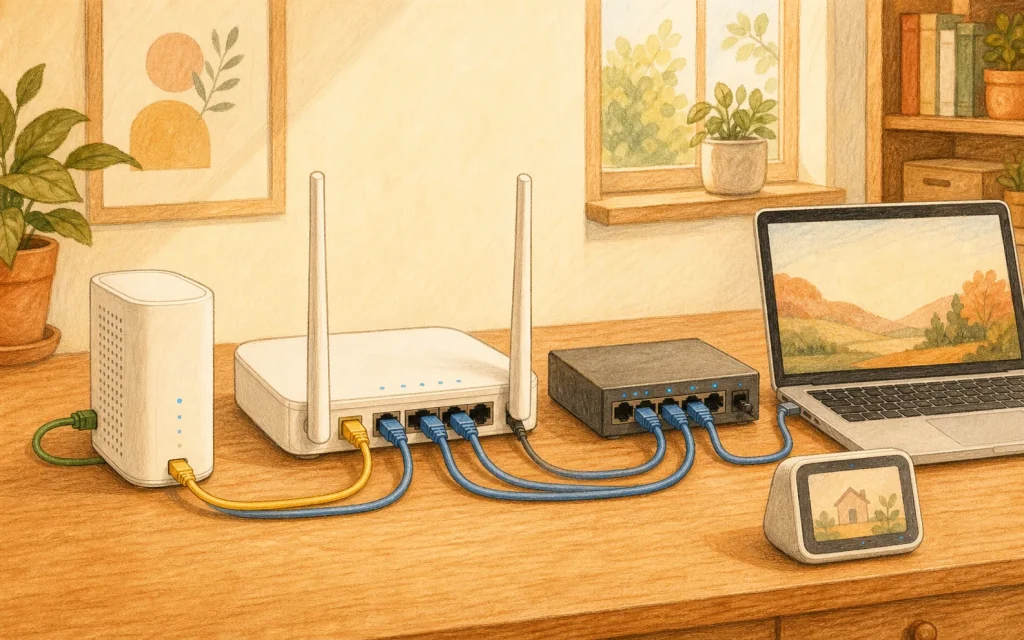
家里设备一多,网络问题往往不在“网速不够”,而在设备职责混乱:光猫、路由器和交换机都在分配地址,或者网线接错了位置。本教程用最常见的三件设备,搭一套稳定、好维护的家庭局域网:手机和电脑能互相访问,电视、打印机、NAS 也能接入,Wi‑Fi 覆盖和有线端口都更清楚。
先看结论:推荐的连接结构
如果运营商允许把光猫改为桥接模式,优先采用下面这一种结构:光猫只负责把光纤信号转换成网线;路由器负责拨号、分配 IP、Wi‑Fi 和防火墙;交换机只负责扩展有线端口。
入户光纤 → 光猫(桥接模式) → 路由器 WAN/Internet 口 → 路由器 LAN 口 → 交换机任意端口 → 电脑、电视、打印机、NAS 等有线设备;手机、平板直接连接路由器 Wi‑Fi。
这套结构只有一个路由器负责拨号和 DHCP(自动分配地址),家里所有设备都在同一个局域网里,最容易管理。
三件设备分别做什么?
- 光猫(ONT):连接入户光纤,把光信号转换为以太网信号。有的光猫还自带路由和 Wi‑Fi 功能,但这不代表必须让它承担所有网络工作。
- 路由器(带 Wi‑Fi):连接互联网,负责宽带拨号或接收上级网络;同时提供 NAT、防火墙、DHCP、Wi‑Fi、访客网络等功能。它是家庭网络的“总管”。
- 交换机:把一个有线端口扩展成多个端口。普通非网管交换机不负责拨号、不分配 IP,通常插上就能用。
一个好记的方法:光猫接光纤,路由器管网络,交换机加接口。
开始前:准备清单
- 已开通的宽带,以及运营商提供的宽带账号、密码;若不需要拨号,也要确认上网方式是自动获取、静态 IP 还是其他方式。
- 1 台千兆或更高规格的路由器,且有独立 WAN/Internet 口和足够的 LAN 口。
- 1 台千兆交换机。端口数按设备数量预留 2~4 个余量;有 2.5G/10G NAS 或电脑时,再考虑对应速率的设备和网线。
- 合格的超五类(Cat5e)或六类(Cat6)网线。千兆家庭网络通常使用 Cat5e 就够,布新线可优先考虑 Cat6。
- 一台能打开路由器管理页面的手机或电脑,以及记录账号密码的安全位置。
安全提示:光纤跳线比较脆弱,不要折成死角、挤压或频繁拔插;也不要直视光纤接口。除非运营商明确指导,不建议自行恢复光猫出厂设置或改动其注册参数。
方案一(推荐):光猫桥接,路由器负责拨号
第 1 步:确认光猫的工作模式
联系运营商客服或装维人员,说明希望使用“光猫桥接,由自己的路由器 PPPoE 拨号”。不同地区和套餐的权限不同;有的运营商会协助设置,有的会保留光猫路由功能。请不要猜测 VLAN、LOID 或管理密码,这些参数配错可能直接无法上网。
第 2 步:按端口接线
- 保持光纤接在光猫的光纤口,不动它。
- 用网线从运营商指定的光猫 LAN 口接到路由器的WAN / Internet 口。不要接到路由器 LAN 口。
- 再用一根网线从路由器任意LAN 口接到交换机的任意端口。
- 电脑、电视、打印机、NAS 等有线设备分别接到交换机的其他端口;手机、平板连接路由器发出的 Wi‑Fi。
第 3 步:设置路由器上网方式
用手机连接路由器的初始 Wi‑Fi,或用电脑接入路由器 LAN 口。进入管理页面后,按向导完成以下设置:
- WAN 上网方式:选择 PPPoE(宽带拨号),填入运营商提供的账号和密码;若运营商说明为“自动获取 IP”,则选 DHCP/动态 IP。
- IPTV / VLAN:仅在运营商明确提供参数时填写。没有参数时不要随意开启。
- LAN 网段:可使用
192.168.50.1这一类私有地址作为路由器 LAN 地址,子网掩码通常为255.255.255.0。 - DHCP 地址池:例如设置为
192.168.50.100到192.168.50.200。这样给打印机、NAS 等固定地址预留出低位区间,更好管理。
第 4 步:设置 Wi‑Fi
- 为 2.4GHz 和 5GHz(如设备支持还有 6GHz)设置清楚的名称。想让设备自动选择频段可用同一个名称;需要排查兼容性时,可暂时区分名称。
- 加密方式优先选 WPA3-Personal;若旧设备不兼容,可用 WPA2/WPA3 混合模式。不要使用 WEP 或无密码网络。
- 设置长度足够、与其他账号不同的 Wi‑Fi 密码,并修改路由器管理后台默认密码。
- 把路由器放在相对居中、较高、开阔的位置;远离厚墙、金属柜、微波炉和大功率电器。不要把它闷在弱电箱深处,除非另有无线 AP 覆盖。
方案二:光猫已经拨号时,把路由器改成 AP 模式
有些场景无法或不希望让光猫桥接,例如运营商不提供桥接、光猫承担 IPTV/电话等业务。此时不要再让第二台路由器重复拨号;更合适的做法是把自己的路由器设置为AP 模式(接入点模式)。
入户光纤 → 光猫(负责拨号和 DHCP) → 路由器(AP 模式,只提供 Wi‑Fi 和 LAN 扩展) → 交换机 → 有线设备。光猫也可以直接接交换机。
在路由器管理页面选择“AP 模式 / 有线中继 / 接入点模式”。多数设备会自动关闭自身的 DHCP 和 NAT,并提示使用指定端口连接上级网络;请以该机型说明为准。若没有 AP 模式,可采用手动做法:关闭第二台路由器的 DHCP,把它的 LAN 地址改到与光猫同网段但不冲突的地址,再用光猫 LAN → 路由器 LAN连接。不要在未开启 AP 模式时把上级网线插到它的 WAN 口,否则容易形成双重 NAT。
双重 NAT 不一定导致无法上网,但会让游戏联机、远程访问、端口映射、部分智能家居发现功能变得更麻烦。家庭网络尽量保持只有一个设备承担路由和 DHCP。
交换机怎么接,怎么选?
- 普通非网管交换机:路由器 LAN 口接交换机任意口,其他设备随意接剩余端口即可。现在多数端口会自动识别,不必特意找“上联口”。
- 网管交换机:如果只是扩端口,先保持默认配置;只有需要 VLAN、链路聚合或 PoE 供电时再配置。初学者不要在不了解 VLAN 的情况下随意改端口模式。
- 不要形成物理环路:同一台交换机和路由器之间通常只保留一根普通上联网线;两根线同时互接可能造成广播风暴,导致全家断网。
- 速率要匹配:千兆路由器配百兆交换机会拖慢接在该交换机后的设备。若有高速 NAS、工作站或高速宽带,再考虑 2.5G 设备全链路升级。
给常用设备固定地址:更方便访问
网络打印机、NAS、摄像头、智能家居中枢等设备若地址经常变化,电脑上的快捷方式或共享路径就容易失效。推荐在路由器的 DHCP 地址保留/静态租约里,按设备 MAC 地址绑定固定 IP,例如:
- NAS:
192.168.50.10 - 网络打印机:
192.168.50.20 - 智能家居中枢:
192.168.50.30
不要把固定地址放进 DHCP 自动分配池,除非路由器的“地址保留”功能专门管理它。最省心的方式是始终在路由器后台做保留,而不是只在设备本身手工填写 IP。
安装完成后的检查清单
- 登录路由器后台,确认 WAN 状态已联网并获得 IP 地址。
- 手机连 Wi‑Fi,确认能打开网页;电脑接交换机,确认也能上网。
- 在同一局域网内,尝试访问打印机管理页或 NAS 管理页,确认本地互访正常。
- 检查交换机、路由器的端口指示灯,确认对应端口已协商到千兆或设备支持的速率。
- 做一次 Wi‑Fi 速度和覆盖测试:分别在路由器附近、常用房间和信号边缘位置测试,不要只看路由器旁的结果。
- 保存路由器配置备份,并记录宽带账号、管理地址、设备位置和固定 IP 对照表。
常见故障,按顺序排查
路由器显示未联网
先检查光猫到路由器的网线是否插在路由器 WAN 口;再确认光猫指定 LAN 口的指示灯状态。桥接模式下,检查 PPPoE 账号密码;若刚改过光猫模式,必要时按运营商建议重启光猫和路由器。不要反复恢复出厂设置。
手机能上网,有线电脑不能上网
先换一根已知正常的网线、换交换机端口,再看电脑网卡是否被禁用。电脑应设置为“自动获取 IP 地址”和“自动获取 DNS”;若地址变成 169.254.x.x,通常说明没有从 DHCP 获取到地址。
有线能上网,Wi‑Fi 信号差
优先调整路由器摆放位置。大户型或隔墙多时,增加有线回程的 AP 或 Mesh 节点通常比单纯换一个更大功率路由器更可靠。不要把无线扩展器放在“几乎没信号”的死角,它本身也需要稳定的上游信号。
设备能上网,却找不到打印机或 NAS
确认电脑和目标设备是否接在同一套局域网,而不是一个连光猫 Wi‑Fi、一个连第二台路由器的独立网络;检查是否开启了访客网络、AP 隔离或客户端隔离。为关键设备设置 DHCP 地址保留,也能减少地址变化造成的问题。
长期维护与安全建议
- 及时更新路由器固件,更新前备份配置;固件升级过程中不要断电。
- 关闭不需要的远程管理,UPnP 只在确有需求时开启;不要把管理后台直接暴露到互联网。
- 访客和智能家居设备尽量使用访客网络或独立 IoT 网络,避免与电脑、NAS 混在一起。
- 定期查看陌生终端列表,发现不认识的设备时先改 Wi‑Fi 密码并检查路由器管理密码。
- 为光猫、路由器、交换机使用质量可靠的插排;当地供电不稳定时,可考虑小型 UPS,避免设备频繁意外断电。
家庭局域网最重要的不是设备越多越好,而是每台设备只做自己该做的事:一个负责路由,一个负责扩端口,所有终端在清晰、安全的网络里连接。
提醒:运营商光猫型号、网络参数和管理权限差异很大;涉及桥接、VLAN、IPTV、电话业务或光猫后台设置时,请优先联系运营商装维人员并以设备说明为准。