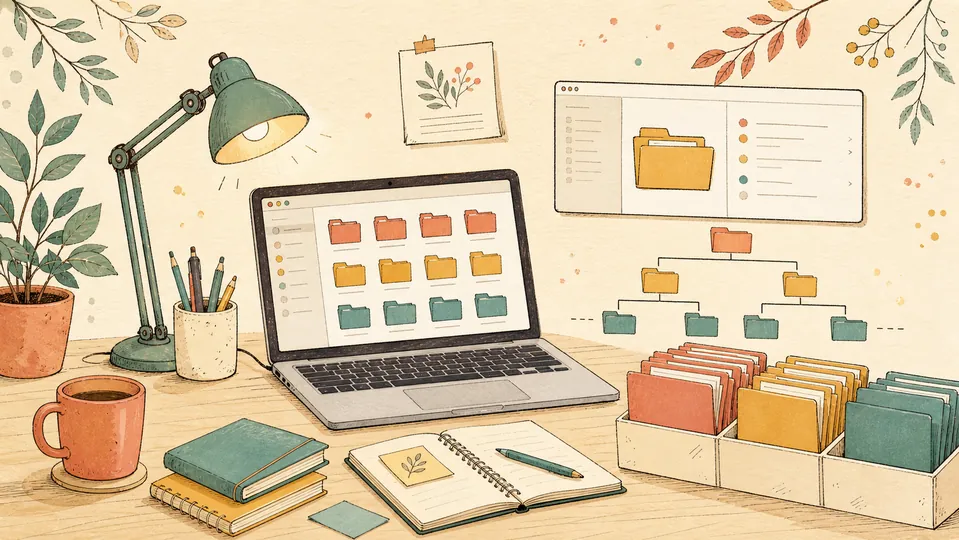
文件难找,常常不是因为电脑里的资料太多,而是因为每一次保存都“先放桌面,之后再说”。一套足够简单的规则,比复杂的整理软件更容易坚持。下面这套方法适合学习、工作和日常照片资料。
第一步:只建立三层文件夹
在“文档”或你习惯的资料盘中,建立一级分类,例如 工作、学习、生活、归档。进入一级分类后,再按项目或年份建立第二层;第三层只放具体文件。层级过深会让路径难记,三层通常刚好够用。
例如:工作 → 2026 → 网站内容。所有与网站有关的图片、文档和素材都留在这个项目文件夹内,而不是散落在桌面、下载和聊天软件缓存中。
第二步:用“日期 + 主题 + 版本”命名
文件名不必华丽,但要在搜索结果里一眼看懂。推荐格式:2026-07-20_文章选题_v01.docx。日期能保证排序稳定;主题说明用途;版本号避免“最终版、最终版2、真的最终版”的混乱。
- 照片:2026-07-旅行_杭州_01.jpg
- 表格:2026-Q3_内容计划_v02.xlsx
- 导出文件:项目名_交付版_2026-07-20.pdf
第三步:把桌面和下载文件夹当作“收件箱”
桌面适合放正在处理的少量文件,下载文件夹则是临时入口。每周固定一次,把需要保留的内容移动到项目文件夹,删除重复安装包和过期压缩包。这样既减少找文件的时间,也能避免系统盘被悄悄塞满。
第四步:两组快捷键,减少来回切换
Win + Shift + S 可以截取屏幕区域,并把截图放入剪贴板;截完后立刻粘贴到聊天、文档或图片工具中。Win + V 可以打开剪贴板历史记录,第一次使用时按提示开启即可,适合连续复制多段文字或图片。
再配合 Win + E 快速打开文件资源管理器:保存文件时不要停留在“下载”或“桌面”,直接进入对应项目文件夹。
第五步:为重要资料准备第二个位置
真正重要的资料不要只放在电脑里。可以选择可信赖的云盘同步,或定期复制到移动硬盘;至少为关键文档、照片和项目文件保留第二份副本。同步不是备份:误删也可能同步到所有设备,因此仍建议保留可恢复的历史版本或离线副本。
从今天开始的 10 分钟动作
- 在文档中建立四个一级文件夹。
- 清空桌面上已经完成的资料。
- 给正在做的一个项目创建专属文件夹。
- 把一份常用文件改成统一命名格式。
好的整理系统不是让你花更多时间分类,而是让下次打开电脑时,知道东西大概会在哪里。
快捷键说明参考:Microsoft Support:Windows 键盘快捷键。