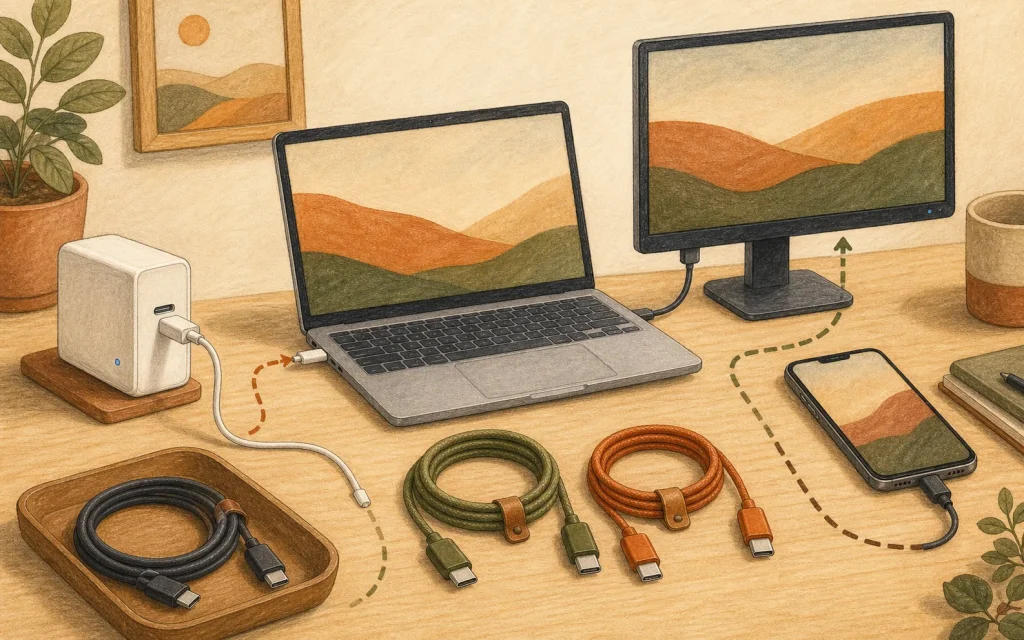
USB‑C 最大的迷惑,是“接口长得一样,能力却可能完全不同”。同一根椭圆形数据线,有的只能慢速充电,有的能给笔记本供电,有的能高速传文件,还有的才能把画面输出到显示器。遇到充不上电、移动硬盘速度慢、接显示器无信号时,先不要急着怀疑设备坏了,问题往往出在端口、充电器和线材能力没有匹配。
先记住一句话:USB‑C 只是接口外形
USB‑C 描述的是插头和插座的形状,并不自动代表某一种速度、功率或视频能力。判断一套连接能做什么,需要同时看四个环节:
- 设备端口:手机、电脑或显示器的 USB‑C 口本身支持哪些功能。
- 充电器或扩展坞:能输出多大功率、支持哪些协议和视频规格。
- 数据线:允许的最大电流、数据速率以及是否支持视频。
- 系统与设置:驱动、显示模式、电源管理和设备兼容性是否正常。
这四项中能力最低的一项,通常决定最终效果。例如电脑支持高速传输,但线材只有 USB 2.0 速度,移动硬盘仍然只能低速工作。
USB‑C 常见的三类能力
1. 充电:能插上,不等于能达到标称功率
USB Power Delivery(USB PD)会让设备、充电器和线材先协商电压与电流,再决定实际功率。给笔记本充电时,要同时满足:
- 充电器总输出功率达到电脑要求,并且对应端口能单独提供足够功率。
- 数据线支持所需电流和功率。高功率线材通常需要内置识别芯片,但有识别芯片也不代表一定支持高速数据。
- 电脑的 USB‑C 端口支持输入充电;部分端口只传数据或只支持较低功率。
多口充电器还会动态分配功率:插入第二台设备后,笔记本获得的功率可能下降并重新协商,出现充电变慢或短暂断连。选购时要看“单口输出”和“多口同时使用时的分配”,不要只看外壳上最大的总功率数字。
2. 数据:同样的线,速度可能相差几十倍
常见 USB‑C 线可能只支持 USB 2.0(理论 480Mbps),也可能支持 5Gbps、10Gbps、20Gbps 或更高规格。实际速度还受硬盘、硬盘盒、电脑端口和文件类型影响。
如果只是充手机,一根可靠的充电线即可;如果要连接移动固态硬盘、采集卡或高速扩展坞,应确认包装或厂商规格明确标注数据速率。只写“快充线”而未说明数据速率的产品,不应默认它适合高速传输。
3. 视频:必须有视频输出能力
USB‑C 接显示器需要电脑端口支持 DisplayPort Alt Mode、USB4、Thunderbolt 或厂商注明的同类视频输出功能;线材、扩展坞和显示器也要匹配。手机能用 USB‑C 充电,不代表一定能有线投屏。
端口旁的闪电、DP 或其他图标可以提供线索,但不同厂商标记并不完全统一。最可靠的方法仍是查询设备说明书中的“端口规格”,寻找“视频输出、DisplayPort、USB4、Thunderbolt”等明确描述。
如何给不同用途选线?
- 手机日常充电:确认接口、允许功率和安全认证;数据速度不是首要指标。
- 笔记本 USB‑C 充电:确认充电器功率、电脑需求和线材额定功率三者匹配,并预留一定余量。
- 移动固态硬盘:优先看明确的数据速率标注,线材尽量短且做工可靠。
- 单根线接显示器:确认视频输出、数据和供电三项能力;显示器若反向给电脑供电,还要核对它的 USB‑C 供电功率。
- 扩展坞:同时核对电脑端口、上行线、扩展坞和外接设备。扩展坞标称的总带宽会被多个接口共享。
建议给常用线材贴小标签,例如“仅充电”“10Gbps 数据”“显示器专用”“笔记本高功率”,避免家里多根外观相似的数据线混用。
充电异常:按这个顺序检查
- 查看设备是否明确支持从当前 USB‑C 端口充电。
- 核对充电器单口输出是否达到设备要求,先拔掉充电器上的其他设备再测试。
- 更换一根已知能给同类设备正常充电的线。
- 检查接口内是否有绒毛或异物。关机断电后使用气吹等合适方式清理,不要用金属针刮触点。
- 若电脑提示“慢速充电器”,通常意味着功率不足、协议未匹配或线材限制,而不一定是电池故障。
传输速度慢:不要只看复制窗口
先确认电脑端口、线材、硬盘盒和硬盘本身的规格,再用一个较大的文件进行测试。大量小文件会因为文件系统和随机读写产生额外开销,速度低于大文件传输很正常。还可检查是否误接到仅支持低速的扩展坞端口、显示器集线器或机箱前置接口。
传输中频繁掉盘时,重点检查线材长度和质量、接口松动、硬盘盒供电与散热。不要在写入过程中直接拔线;先安全弹出,避免文件系统损坏。
接显示器无信号:六步排查
- 确认电脑的该 USB‑C 端口支持视频输出。
- 确认线材明确支持视频,或换用设备原装/已知正常的视频线。
- 在显示器菜单中选择正确的 USB‑C 输入源。
- 在系统显示设置里点击“检测显示器”,检查复制、扩展和仅第二屏模式。
- 暂时移除扩展坞,使用电脑直连显示器,缩短故障链路。
- 降低分辨率或刷新率测试;高分辨率、高刷新率对端口、线材和扩展坞带宽要求更高。
安全与耐用注意事项
- 线头、接口异常发热,或出现焦味、变色、外皮破损时立即停止使用。
- 不要使用来历不明的高功率充电器和转接头;购买时优先选择规格标注完整、有正规认证和售后渠道的产品。
- 拔线时握住插头,不要拉扯线身;避免长期在插头根部急弯。
- 设备进液或接口明显变形时,不要反复插拔试电,应先断电检查。
USB‑C 的关键不是“能不能插进去”,而是端口、充电器、线材和设备四者是否支持同一种能力。
提醒:接口图标和功能命名因品牌、型号而异。涉及高功率充电、扩展坞兼容或专业显示设备时,请以各设备的正式规格和说明书为准。